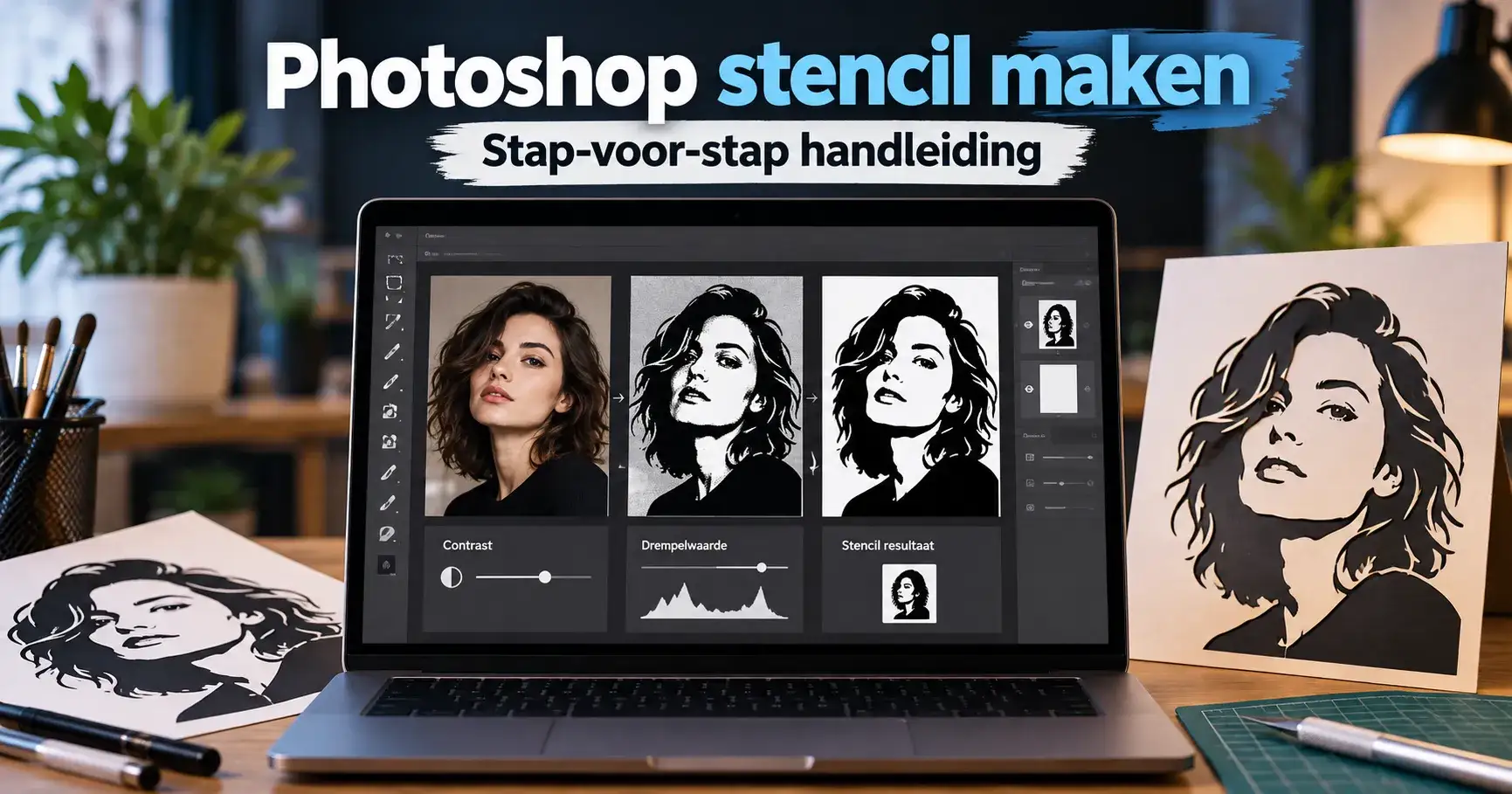
Met Photoshop kun je foto’s en illustraties omzetten in duidelijke stencilontwerpen voor printen, schilderen, Cricut-projecten en andere creatieve toepassingen. Het belangrijkste is niet alleen dat het ontwerp er goed uitziet, maar dat het na het snijden fysiek bruikbaar blijft.
Wil je sneller beginnen zonder desktopsoftware, gebruik dan eerst de gratis online Stencil Maker.
Wat is een goed Photoshop-stencil?
- Sterk contrast tussen lichte en donkere delen
- Duidelijke randen
- Eenvoudige vormen
- Voldoende negatieve ruimte
- Verbonden onderdelen die niet losvallen na het snijden
Stap 1: kies een geschikte afbeelding
Begin bij voorkeur met een scherpe foto, logo, lijntekening of illustratie met duidelijk contrast. Drukke achtergronden, onscherpe foto’s en zeer kleine details vragen veel extra correctie.
Stap 2: verwijder de achtergrond
Gebruik Select Subject, Quick Selection, Pen Tool of een masker om storende delen te verwijderen. Werk op een kopie van de originele laag zodat je altijd kunt teruggaan.
Stap 3: zet de afbeelding om naar zwart-wit
Verminder kleurinformatie zodat hoofdvormen en belangrijke details duidelijk worden. Een stencil hoeft niet elk detail van de foto te behouden; herkenbaarheid en snijbaarheid zijn belangrijker.
Stap 4: gebruik Threshold
Threshold zet de afbeelding om naar harde donkere en lichte zones. Staat de waarde te hoog, dan kunnen vormen samensmelten. Staat hij te laag, dan blijven te veel kleine details over. Zoek een balans waarbij het onderwerp herkenbaar blijft.
Stap 5: maak het stencil handmatig schoon
Verwijder kleine stippen, zwakke vormen en onnodige details met Brush, Eraser, Lasso of Pen Tool. Deze handmatige stap maakt vaak het verschil tussen een visueel effect en een bruikbaar stencil.
Stap 6: voeg stencilbridges toe
Letters zoals A, O, P en R hebben gesloten binnenvormen. Zonder verbinding kan het middenstuk na het snijden losvallen. Voeg kleine bridges toe zodat deze delen aan het stencilvel blijven zitten.
Photoshop-stencil voor Cricut of lasersnijden
Controleer lijnbreedte, gesloten vormen, bridges en kleine onderdelen voordat je exporteert. Voor vectorwerk kun je onze PNG-naar-SVG-gids gebruiken. Voor lasersnijden helpt de gids voor vectorconversie.
Waarom Photoshop gebruiken voor stencils?
Photoshop geeft meer controle dan een eenvoudige automatische stencilfilter. Je kunt achtergrondselecties, contrast, masks, penseelcorrecties en lagen combineren. Dat is vooral handig bij portretten of foto’s waarbij belangrijke vormen behouden moeten blijven terwijl ruis en kleine details worden verwijderd.
Overzicht van de volledige workflow
- Kies een scherpe bronafbeelding.
- Open de foto en dupliceer de originele laag.
- Verwijder storende achtergrondonderdelen.
- Maak een zwart-witbasis.
- Gebruik Threshold of Levels om vormen duidelijk te scheiden.
- Maak randen en kleine details handmatig schoon.
- Voeg bridges toe waar binnenvormen anders losvallen.
- Exporteer in een formaat dat past bij printen of je snijworkflow.
Open de afbeelding en werk niet-destructief
Dupliceer de originele laag voordat je grote wijzigingen maakt. Gebruik waar mogelijk layer masks in plaats van permanent pixels te verwijderen. Zo kun je later delen van de achtergrond terughalen of een selectie verfijnen zonder opnieuw te beginnen.
Photoshop-tools die handig zijn voor stencils
- Threshold: maakt harde lichte en donkere zones.
- Levels: helpt contrast en toonbereik vóór Threshold te sturen.
- Pen Tool: geschikt voor zeer precieze randen en handmatige paden.
- Layer Masks: laten je achtergrondcorrecties omkeerbaar uitvoeren.
- Brush: handig voor kleine verbindingen, gaten en schoonmaakwerk.
- Quick Selection / Select Subject: versnelt het isoleren van een duidelijk onderwerp.
Stencil-effect versus echt snijbaar stencil
Een afbeelding kan eruitzien als een stencil en toch fysiek onbruikbaar zijn. Een visueel effect hoeft geen rekening te houden met zwevende eilanden, minimale lijndikte of materiaalsterkte. Een echt snijstencil moet verbonden blijven nadat de donkere of lichte delen zijn verwijderd.
Controleer daarom alle gesloten vormen op 100% zoom én op de uiteindelijke fysieke maat. Voeg bridges toe voordat je het ontwerp naar een vector- of snijworkflow stuurt.
Waar kun je Photoshop-stencils voor gebruiken?
- Portret- en fotostencils
- Spray-art en muurschilderingen
- Houten borden en decoratie
- Cricut- en vinylprojecten
- Printbare patronen
- Logo’s en eenvoudige illustraties
Photoshop of Illustrator voor stencilwerk?
Photoshop is meestal handiger voor foto’s en rasterbewerking. Illustrator is sterker wanneer je uiteindelijke bestand uit nette schaalbare vectorpaden moet bestaan. Een praktische workflow is daarom vaak: foto schoonmaken in Photoshop, daarna de definitieve vectorstructuur controleren of opnieuw opbouwen in Illustrator.
Voor dat tweede deel kun je onze Illustrator-gids voor stencilontwerp gebruiken.
Zo verbeter je je Photoshop-stencilresultaat
- Begin met een foto met duidelijke licht-donkerverschillen.
- Verwijder drukke achtergronden voordat je Threshold toepast.
- Gebruik Levels om belangrijke gezichts- of objectdetails eerst zichtbaar te maken.
- Vergroot niet elk klein detail; eenvoud maakt een stencil vaak sterker.
- Controleer de uiteindelijke afmetingen voordat je bridges en lijndiktes definitief maakt.
- Bewaar een bewerkbaar PSD-bestand naast je exportbestand.
Veelgestelde vragen
Kan ik in Photoshop een stencil van een portret maken?
Ja. Portretten werken het best wanneer het gezicht duidelijk belicht is en de achtergrond eenvoudig te scheiden is. Threshold en handmatige correctie zijn meestal allebei nodig.
Is Threshold genoeg om een snijklaar stencil te maken?
Nee. Threshold maakt een zwart-witbasis, maar je moet nog steeds islands, bridges, kleine gaten en te dunne lijnen controleren.
Moet ik PNG of SVG exporteren?
PNG is handig voor printen en verdere rasterbewerking. Voor schaalbare snijpaden is SVG meestal praktischer, maar een rasterafbeelding moet daarvoor eerst correct naar vectorpaden worden omgezet en gecontroleerd.
Veelgemaakte fouten
- Te veel kleine details behouden.
- Negatieve ruimte negeren.
- Met een afbeelding van lage resolutie beginnen.
- Geen bridges toevoegen aan gesloten vormen.
- Alleen een preview opslaan en geen bewerkbaar bestand bewaren.
Conclusie
Een goed Photoshop-stencil combineert sterke vormen, schoon contrast en een structuur die fysiek kan worden gesneden. Werk stap voor stap: kies een goede bronafbeelding, verwijder de achtergrond, gebruik Threshold, maak handmatig schoon en controleer bridges voordat je het ontwerp exporteert.