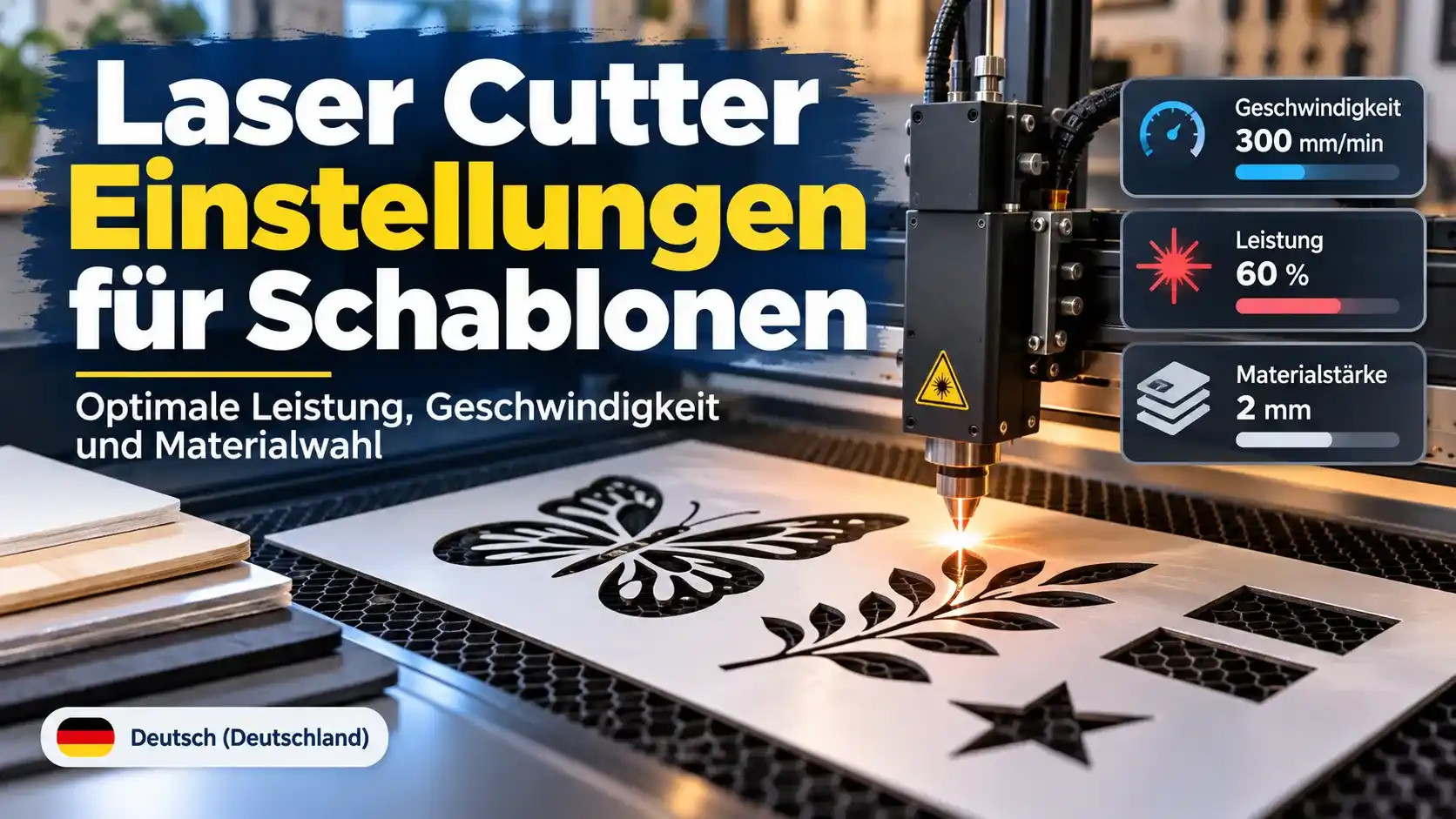
Saubere Laserschablonen entstehen nicht durch eine einzige universelle Einstellung. Leistung, Geschwindigkeit, Fokus, Materialstärke und Anzahl der Durchgänge müssen zusammenpassen. Zu viel Hitze kann Kanten verbrennen oder dünne Folien verformen, während zu wenig Energie unvollständige Schnitte erzeugt.
Warum Laser-Einstellungen bei Schablonen wichtig sind
Eine gute Schablone braucht glatte Kanten, stabile Verbindungen und genügend Material um feine Bereiche. Prüfen Sie deshalb nicht nur, ob der Laser durchschneidet, sondern auch, ob Bridges, kleine Ecken und schmale Linien stabil bleiben.
- Laserleistung
- Schneidgeschwindigkeit
- Anzahl der Durchgänge
- Materialart und Stärke
- Fokusabstand
- Air Assist beziehungsweise Luftunterstützung
So finden Sie passende Laser-Cutter-Einstellungen
1. Material genau bestimmen
Notieren Sie Materialtyp, Stärke und Herstellerhinweise. Verwenden Sie nur Materialien, die laut Hersteller für Ihren Lasertyp geeignet sind.
2. Kleine Testmatrix schneiden
Starten Sie nicht direkt mit dem gesamten Motiv. Testen Sie kleine Linien, Kreise, Ecken und feine Details mit mehreren Leistungs- und Geschwindigkeitskombinationen.
3. Leistung und Geschwindigkeit anpassen
Schneidet der Laser nicht vollständig durch, erhöhen Sie vorsichtig die Leistung, reduzieren Sie die Geschwindigkeit oder verwenden Sie einen zusätzlichen Durchgang. Sind die Kanten verbrannt oder geschmolzen, reduzieren Sie die Energie beziehungsweise erhöhen Sie die Geschwindigkeit.
4. Kanten und Bridges prüfen
Kontrollieren Sie kleine Details, Ecken, schmale Linien und Verbindungsstege. Eine digital perfekte Form kann physisch unbrauchbar sein, wenn einzelne Teile nach dem Schneiden herausfallen.
Mylar und dünne Folien lasern
Dünne Polyesterfolien reagieren empfindlich auf zu viel Wärme und können sich verziehen. Arbeiten Sie deshalb mit kleinen Tests und möglichst wenig unnötiger Wärmeeinwirkung. Beachten Sie immer die Sicherheits- und Materialfreigaben des Maschinen- und Materialherstellers.
Design vor dem Laserschneiden vorbereiten
Ein sauberer Vektorpfad reduziert Probleme beim Schneiden. Für die Vorbereitung von Bildern können Sie zuerst den kostenlosen Stencil Maker verwenden und anschließend unseren Leitfaden zur Vektorkonvertierung für Laserschablonen nutzen.
Laser-Einstellungen richtig verstehen
Leistung
Die Leistung beeinflusst, wie viel Energie in das Material eingebracht wird. Mehr Leistung bedeutet nicht automatisch einen besseren Schnitt: Zu viel Energie kann Kanten verkohlen, Folie verformen oder kleine Details zerstören.
Geschwindigkeit
Je langsamer sich der Laser bewegt, desto länger wirkt die Energie auf eine Stelle. Bei dünnen Materialien kann deshalb eine zu langsame Fahrt unnötige Wärme erzeugen. Arbeiten Sie von Herstellerwerten aus und verändern Sie immer nur wenige Parameter gleichzeitig.
Fokus und Air Assist
Ein sauberer Fokus verbessert die Schnittkante und reduziert unnötige Wärmeverteilung. Air Assist kann Rauch und Rückstände aus dem Schnittbereich entfernen und bei geeigneten Maschinen die Kante sauberer halten.
Frequenz, Pulsrate und Anzahl der Durchgänge
Nicht jede Lasermaschine bietet dieselben Einstellungen. Bei Systemen mit Frequenz- oder Pulssteuerung beeinflusst dieser Wert, wie Energie zeitlich abgegeben wird. Mehrere leichte Durchgänge können bei manchen Materialien sauberer sein als ein sehr aggressiver einzelner Schnitt, erhöhen aber ebenfalls die gesamte Wärmeeinwirkung. Verwenden Sie deshalb immer die Empfehlungen des Maschinen- und Materialherstellers als Ausgangspunkt.
Materialabhängige Einstellungen statt Universalwerte
Es gibt keine universelle Zahl für Acryl, Holz, Polyesterfolie oder andere Schablonenmaterialien. Selbst zwei Platten mit derselben nominellen Stärke können sich je nach Hersteller unterschiedlich verhalten. Erstellen Sie deshalb eine kleine Testmatrix und dokumentieren Sie Material, Stärke, Maschine, Fokus, Geschwindigkeit und Ergebnis.
Acryl
Acryl eignet sich für robuste Schablonen, benötigt aber deutlich andere Einstellungen als dünne Folie. Zu viel Wärme kann zu einer breiten Schmelzzone führen; zu wenig Energie lässt unvollständige Schnittstellen zurück.
Holz und Holzwerkstoffe
Holz reagiert je nach Art, Dichte, Beschichtung und Klebstoffen unterschiedlich. Achten Sie auf Verkohlung, Rauchentwicklung und feine Bridges. Prüfen Sie vor dem Lasern, ob das konkrete Produkt vom Hersteller für Ihren Laser freigegeben ist.
Kunststofffolien und Mylar
Bei dünnen Folien ist Wärmekontrolle besonders wichtig. Verwenden Sie niemals unbekannte Kunststoffe. PVC und chlorhaltige Materialien gehören nicht in einen Lasercutter, weil beim Erhitzen gefährliche und korrosive Gase entstehen können. Nutzen Sie ausschließlich eindeutig identifizierte, vom Hersteller freigegebene Materialien.
Brandspuren und geschmolzene Kanten reduzieren
- Mit einem kleinen Test statt mit dem ganzen Motiv beginnen.
- Nur so viel Energie einsetzen, wie für einen sauberen Schnitt nötig ist.
- Fokus und Materiallage vor dem Start kontrollieren.
- Geeignete Luftunterstützung und Absaugung verwenden.
- Schutzfolie nur dann auf dem Material lassen, wenn der Hersteller dies ausdrücklich zulässt.
Typische Probleme und Lösungen
- Schnitt geht nicht vollständig durch: Fokus, Materialstärke und Hersteller-Basiswerte prüfen; danach vorsichtig Energie, Geschwindigkeit oder Durchgänge anpassen.
- Kante wird dunkel oder schmilzt: Wärmeeintrag reduzieren und Geschwindigkeit beziehungsweise Durchgänge neu testen.
- Kleine Inseln fallen heraus: Design vor dem Schneiden mit stabileren Bridges überarbeiten.
- Feine Details brechen: Motiv vereinfachen oder Mindestbreiten vergrößern.
- Ergebnis ist ungleichmäßig: Material muss flach liegen; Fokus und Oberfläche kontrollieren.
Laserschneiden oder Lasergravieren?
Beim Schneiden wird die Form vollständig aus dem Material getrennt. Beim Gravieren wird nur die Oberfläche verändert. Für eine klassische physische Schablone benötigen Sie normalerweise echte Ausschnitte, während Gravur eher für Markierungen, Registrierhilfen oder dekorative Hinweise geeignet ist.
Tipps für professionelle Laserschablonen
- Vektordateien vor dem Schneiden auf offene oder doppelte Pfade prüfen.
- Bridges bereits im Design ausreichend breit anlegen.
- Kleine Testformen mit geraden Linien, Kurven und Inneninseln verwenden.
- Die endgültige Schablonengröße vor dem Export festlegen.
- Material- und Maschineneinstellungen für wiederkehrende Projekte dokumentieren.
Für die Pfadvorbereitung hilft unser Leitfaden zur Vektorkonvertierung für Laserschneiden.
Typische Anwendungen
Lasergeschnittene Schablonen werden unter anderem für Beschriftungen, Wandmotive, Werkstattmarkierungen, Holz- und Möbelprojekte, wiederholbare Logos sowie mehrlagige Spray-Art eingesetzt. Das Material und die erforderliche Stabilität sollten immer zur tatsächlichen Anwendung passen.
Häufige Fragen
Gibt es eine universelle Laser-Einstellung für Mylar?
Nein. Laserleistung, Optik, Materialhersteller und Stärke unterscheiden sich. Verwenden Sie Herstellerangaben und eine kleine Testmatrix statt übernommener Universalwerte.
Warum verbrennen die Kanten meiner Schablone?
Häufig ist der Wärmeeintrag zu hoch oder die Geschwindigkeit zu niedrig. Auch falscher Fokus, ungeeignetes Material und schlechte Absaugung können das Ergebnis verschlechtern.
Häufige Fehler
- Ohne Test direkt das komplette Motiv schneiden.
- Eine Einstellung für alle Materialstärken verwenden.
- Bridges und geschlossene Innenflächen ignorieren.
- Zu hohe Leistung für dünne Folie nutzen.
- Den Fokus oder die Materiallage nicht kontrollieren.
Fazit
Die beste Laser-Einstellung ist immer material- und maschinenabhängig. Beginnen Sie mit einer kleinen Testmatrix, wählen Sie die niedrigste sinnvolle Energie für einen sauberen Schnitt und kontrollieren Sie die Stabilität des Stencil-Designs vor der eigentlichen Produktion.